Как установить новую Windows на SSD
Автор: AdministratorОбновлено: 18 июля 2026 25 минут Средне0 просмотров
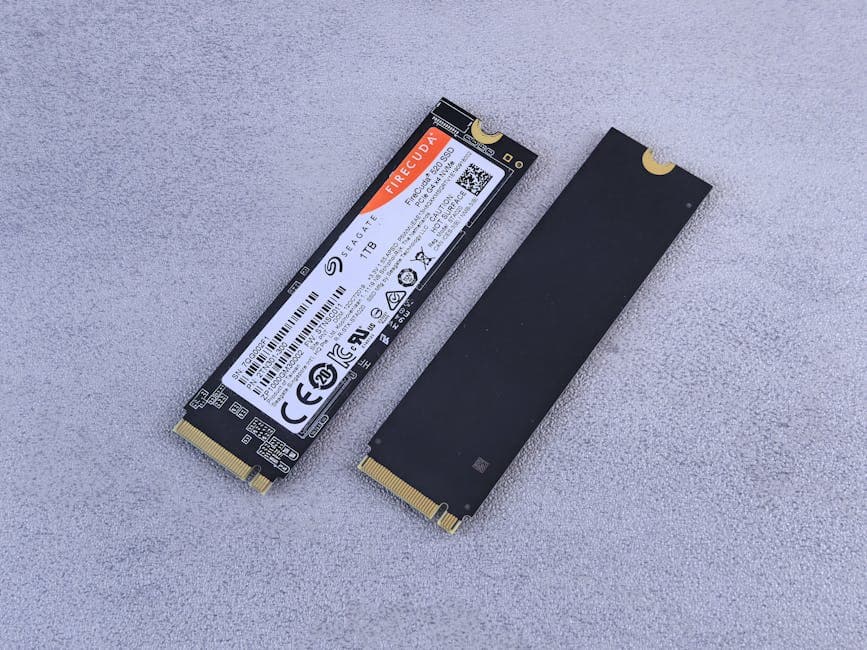
Установка новой операционной системы Windows на SSD - это отличный способ улучшить производительность вашего компьютера. SSD-накопители обеспечивают более быстрый доступ к данным по сравнению с традиционными жесткими дисками, что сокращает время загрузки системы и запуска приложений. В этой инструкции я расскажу, как правильно установить Windows на SSD, чтобы вы не столкнулись с проблемами.
📣 Здесь может быть ваша рекламаОставить заявку →1Подготовка к установке
- 1
Проверьте системные требования
Перед тем как начать установку, убедитесь, что ваш компьютер соответствует минимальным системным требованиям для Windows, а также поддерживает загрузку с SSD. Проверяйте наличие 64-битного процессора, 4 ГБ оперативной памяти и 20 ГБ свободного места на SSD. Если у вас старый ПК, уточните, возможно, нужно сделать обновление BIOS или UEFI. - 2
Создайте установочный носитель
Вам понадобится установочный носитель с Windows, который можно создать с помощью программы Windows Media Creation Tool. Скачайте ее с официального сайта Microsoft и следуйте инструкциям:- Выберите "Создать установочный носитель для другого компьютера".
- Выберите язык, издание и архитектуру Windows.
- Выберите "USB-накопитель" и дождитесь завершения процесса.
- 3
Резервное копирование данных
Если на старом накопителе есть важные данные, обязательно сделайте резервное копирование. Перенесите все необходимые файлы на внешний жесткий диск или в облачный сервис, чтобы избавиться от риска их потери во время установки. Подумайте о создании образа старой системы, особенно если хотите сохранить текущие приложения.
2Установка Windows на SSD
- 📣 Здесь может быть ваша рекламаОставить заявку →1
Загрузитесь с установочного носителя
Подключите USB-накопитель и перезагрузите компьютер. Войдите в BIOS/UEFI (обычно зажимая клавишу ESC, F2 или DEL при старте). Настройте так, чтобы загрузка шла с USB-накопителя. После сохранения изменений система начнет загрузку с флешки, и вы увидите окно установки Windows. - 2
Настройка установки Windows
Следуйте инструкциям на экране.- Выберите язык, время и раскладку клавиатуры.
- Нажмите на "Установить".
- Выберите "Настроить" для дальнейшей настройки установки. Это важно, если вы устанавливаете систему на новый SSD.
- 3
Выбор SSD для установки
На этом этапе выберите ваш SSD из списка доступных дисков. Если SSD новый, он может не отображаться. В этом случае нужно отформатировать его:- Нажмите "Создать" и укажите размер диска (обычно оставляют все стандартные параметры).
- Отформатируйте диск с помощью кнопки "Формат".
- 4
Завершение установки
Процесс установки займет некоторое время. Компьютер может несколько раз перезагрузиться. После завершения установки следуйте инструкциям по настройке системы:- Создайте учетную запись пользователя.
- Настройте параметры конфиденциальности и безопасности.
3После установки Windows
- 📣 Здесь может быть ваша рекламаОставить заявку →1
Установите драйвера
После завершения установки необходимо установить драйвера для вашего оборудования. Обычно это делается автоматически, но иногда стоит посетить сайт производителя и скачать последние версии драйверов для системной платы, видеокарты и сетевого адаптера. Это обеспечит стабильную работу системы. - 2
Настройка системы
После установки Windows проверьте настройки системы и при необходимости выполните оптимизацию:- Убедитесь, что у вас установлены все обновления.
- Настройте параметры энергосбережения и производительности.
- Установите антивирусное ПО для защиты системы.
- 3
Создание точки восстановления
Рекомендуется создать точку восстановления системы сразу после завершения установки и настройки. Это позволит быстро восстановить систему в случае проблем. Для этого перейдите в "Панель управления" > "Система и безопасность" > "Система" > "Защита системы" и выберите "Создать".
💡 Советы
- Регулярно обновляйте Windows и драйвера для улучшения производительности.
- Используйте SSD в качестве основного диска для максимальной скорости.
- Создайте несколько точек восстановления на случай непредвиденных ситуаций.
⚠️ Предупреждения
- Убедитесь, что у вас есть резервные копии всех данных перед установкой.
- Некоторые старые компьютеры могут не поддерживать SSD, проверьте совместимость.
- Не отключайте питание во время установки для предотвращения повреждений.
Помогла ли вам эта статья?
Комментарии
Пока нет комментариев — будьте первым 🙂





