Как установить систему Linux на компьютер
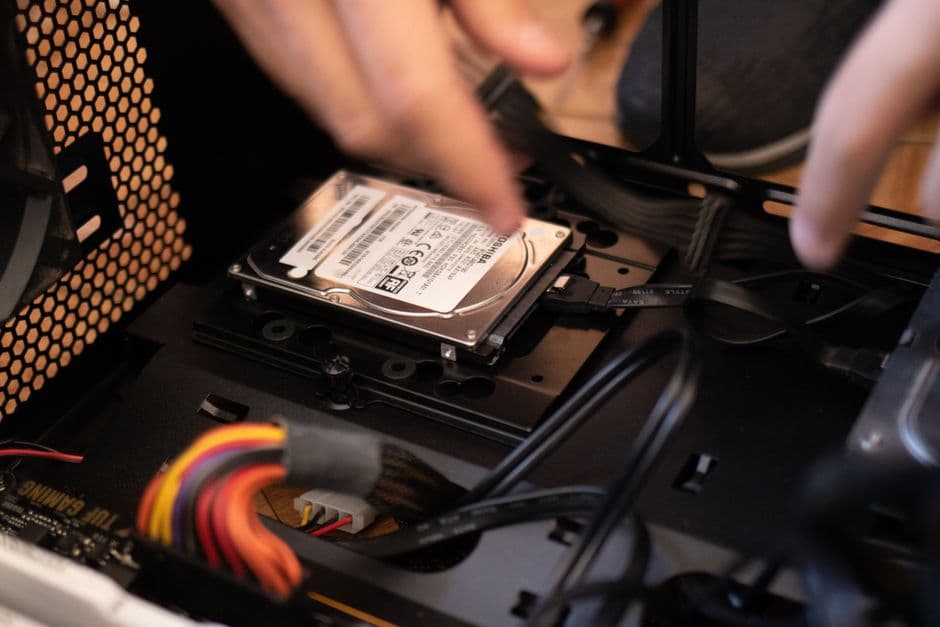
Установка Linux на компьютер может показаться сложной задачей, но на самом деле это довольно просто, если следовать определённым шагам. В этом руководстве мы пройдём через процесс установки, от выбора дистрибутива до завершения установки. Разная разновидность Linux подходит для разных пользователей, так что важно выбрать правильный дистрибутив, чтобы ваша работа с системой была комфортной и непроблематичной.
📣 Здесь может быть ваша рекламаОставить заявку →1Способ 1: Подготовка к установке
- 1
Выбор дистрибутива Linux
Первым шагом будет выбор подходящего дистрибутива Linux для вашего компьютера. Популярные варианты включают Ubuntu, Fedora и Debian. Ubuntu - это отличный выбор для начинающих благодаря своей дружелюбной графической оболочке и активной поддержке. Fedora подходит для пользователей, желающих использовать самые современные технологии. Debian - известен своей стабильностью и подходит для серверов и опытных пользователей. Совет: ознакомьтесь с описанием каждого дистрибутива, чтобы решить, какой из них подходит вам больше всего. - 2
Создание загрузочной флешки
После выбора дистрибутива вам нужно создать загрузочную флешку. Для этого вам потребуется USB-накопитель ёмкостью не менее 4 ГБ. Скачайте ISO-образ дистрибутива с его официального сайта и используйте программу для записи образа, такую как Rufus (для Windows) или Etcher (для macOS и Linux). Инструкция:- Запустите Rufus или Etcher.
- Выберите USB-накопитель.
- Выберите скачанный ISO-образ.
- Нажмите «Начать» и дождитесь завершения записи.
- 3
Резервное копирование данных
Перед началом установки Linux рекомендуется сделать резервную копию всех важных данных. Это важно на случай, если что-то пойдёт не так в процессе установки или если вы решите удалить существующую операционную систему. Резервное копирование можно сделать таким образом:- Копируйте важные файлы на внешний жесткий диск или в облако.
- Проверьте, что резервная копия выполнена корректно.
- 📣 Здесь может быть ваша рекламаОставить заявку →4
Проверка системных требований
Перед установкой Linux убедитесь, что ваш компьютер отвечает минимальным системным требованиям выбранного дистрибутива. Обычно для установки требуется:- Процессор: от 1 ГГц и выше.
- Оперативная память: от 1 ГБ (рекомендуется 2 ГБ и более).
- Свободное место на диске: от 10 ГБ (рекомендуется 20 ГБ и более).
2Способ 2: Установка Linux на компьютер
- 1
Загрузка с флешки
Подключите флешку с установочным дистрибутивом к компьютеру и перезагрузите его. Вам нужно будет попасть в меню загрузки (Boot Menu), чтобы выбрать USB-накопитель в качестве устройства для загрузки. Обычно это можно сделать, нажав клавишу F12, F2 или Del сразу после включения компьютера. Важно: в некоторых случаях вам может понадобиться изменить порядок загрузки в BIOS или UEFI, чтобы загрузиться с флешки. - 2
Выбор режима установки
После загрузки с флешки вы увидите стартовый экран дистрибутива. Вам нужно выбрать один из доступных режимов установки. Обычно доступны:- Установка на жесткий диск.
- Запуск в «Пробном режиме» без установки.
- 3
Настройка разделов
На этапе настройки разделов вам нужно будет определить, как именно установить систему на жесткий диск. У вас есть несколько вариантов:- Автоматическое разделение диска (рекомендуется для новичков).
- Ручное распределение разделов (для опытных пользователей).
- 📣 Здесь может быть ваша рекламаОставить заявку →4
Завершение установки
Следуйте инструкциям установщика для завершения процесса установки. После настройки региональных настроек, выбора раскладки клавиатуры и создания пользователя, установщик продолжит свою работу. Примерное время установки составляет 15-30 минут в зависимости от скорости вашего компьютера. Совет: не отключайте компьютер во время установки. - 5
Перезагрузка и первый запуск
Когда установка завершится, установщик предложит вам перезагрузить компьютер. Убедитесь, что флешка удалена, чтобы не загрузиться с неё снова. После перезагрузки вы попадёте на экран входа в систему. Введите данные пользователя, которые зарегистрировали во время установки, и наслаждайтесь новой операционной системой!
3Метод 3: Настройка после установки
- 1
Обновление системы
После установки Linux важно обновить систему до последней версии для обеспечения безопасности и исправления ошибок. Обычно это можно сделать через терминал, выполнив команду:
sudo apt update && sudo apt upgrade (для Ubuntu и Debian). Проверяйте обновления регулярно, чтобы поддерживать вашу систему в актуальном состоянии. - 2
Установка необходимых программ
После обновления начинайте устанавливать необходимые вам программы. Вы можете воспользоваться встроенным менеджером пакетов (например, APT для Ubuntu) или загрузить приложения с официальных сайтов. Распространённые программы:- Браузер: Google Chrome или Firefox.
- Офисный пакет: LibreOffice или OnlyOffice.
- Программное обеспечение для работы с изображениями: GIMP.
- 📣 Здесь может быть ваша рекламаОставить заявку →3
Настройка окружения рабочего стола
Linux предоставляет множество окружений рабочего стола, и вы можете выбрать то, которое вам подходит. Можно установить, например, GNOME, KDE или XFCE. Чтобы изменить окружение рабочего стола, воспользуйтесь командной строкой:
sudo apt install gnome-desktop (вместо gnome можно указать любое другое название). Не забудьте перезагрузить систему, чтобы изменения вступили в силу. - 4
Настройка оборудования
Обязательно убедитесь, что всё оборудование работает правильно. Установите необходимые драйверы, если это требуется, для улучшения работы видеокарт, печатающих устройств и других компонентов. Обычно Linux автоматически распознаёт большинство устройств, но иногда может понадобиться ручная установка драйверов. - 5
Создание резервных копий
После установки и настройки всех программ не забудьте настроить систему резервного копирования. Это может быть сделано с помощью различных утилит, доступных в Linux, таких как Deja Dup или Timeshift. Регулярные резервные копии помогут защитить ваши данные от потери.
💡 Советы
- Проверьте совместимость вашего оборудования с выбранным дистрибутивом.
- Если вы новичок, выбирайте более популярные и поддерживаемые версии дистрибутивов, такие как Ubuntu.
- Чаще всего настройки по умолчанию вполне подходят для большинства пользователей при установке.
⚠️ Предупреждения
- Убедитесь, что вы сделали резервную копию всех данных перед установкой.
- Не отключайте компьютер во время установки, это может привести к повреждению системы.
- Проверьте системные требования, чтобы избежать проблем с производительностью.
Частые вопросы
Какой дистрибутив Linux мне выбрать?+
Выбор дистрибутива зависит от ваших потребностей. Например, Ubuntu подходит для новичков, в то время как Arch Linux лучше для опытных пользователей.
Сколько места нужно для установки Linux?+
Минимум 10 ГБ, но рекомендуется от 20 ГБ для комфортной работы и установки приложений.
Можно ли установить Linux рядом с Windows?+
Да, вы можете установить Linux в dual-boot режиме, что позволит вам выбирать между Windows и Linux при загрузке.
Как обновить Linux после установки?+
Обычно можно выполнить команду 'sudo apt update && sudo apt upgrade' в терминале для Ubuntu и Debian.
Как удалить Linux, если он мне не подошёл?+
Для удаления Linux вам нужно удалить соответствующие разделы на диске и восстановить загрузчик Windows, если он был установлен в dual-boot режиме.
Помогла ли вам эта статья?
Комментарии
Пока нет комментариев — будьте первым 🙂





