Как внимательно проверить настройки безопасности файлов
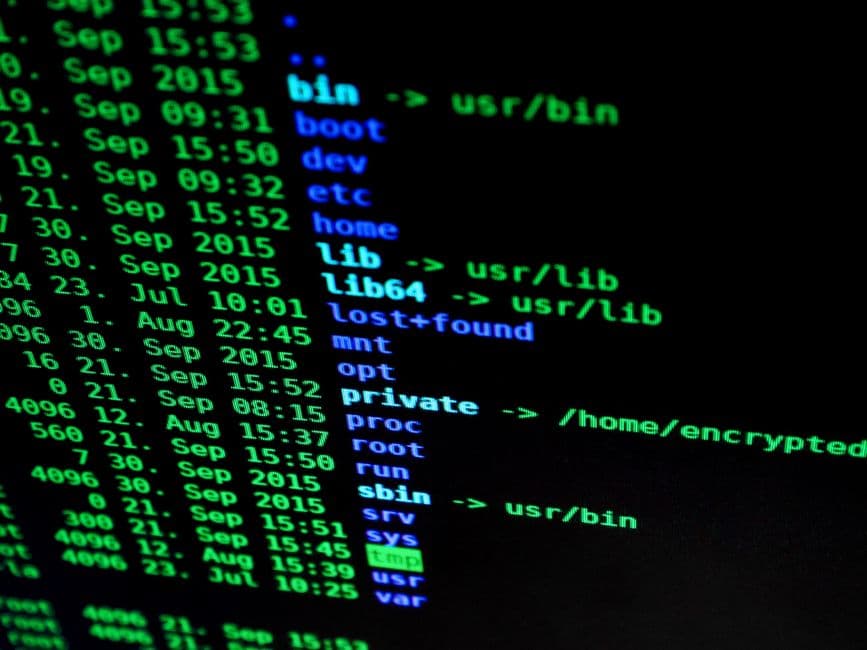
Проверка настроек безопасности файлов - это ключевое действие для защиты данных от несанкционированного доступа. Разумеется, важно не только создать высокий уровень безопасности, но и регулярно контролировать актуальность настроек. В этой статье мы разберём, как сделать это правильно и на что именно обратить внимание.
📣 Здесь может быть ваша рекламаОставить заявку →1Шаг 1: Определение важных файлов
- 1
Идентифицируйте важные файлы
Первым шагом является определение, какие файлы являются для вас наиболее ценными. Это могут быть документы, фотографии, финансовые отчёты и другие личные данные. Зная, какие файлы требуют особого внимания, вы сможете сосредоточиться на их защите. Запишите их путь и создайте список, чтобы ничего не упустить. - 2
Проверьте расположение файлов
Убедитесь, что важные файлы находятся в правильных местах. Например, файлы, требующие высокой безопасности, должны храниться на защищенных устройствах или в облаке с шифрованием. Ни в коем случае не оставляйте их в общих папках или на открытых доступных дисках. - 3
Создайте резервные копии
Обязательно создайте резервные копии всех важных файлов. Это можно сделать на внешнем диске или в облачном сервисе. Резервное копирование поможет защитить ваши данные от потери, даже если оригиналы будут повреждены или утеряны.
2Шаг 2: Проверка прав доступа
- 📣 Здесь может быть ваша рекламаОставить заявку →1
Просмотрите права доступа к файлам
Откройте свойства каждого важного файла и проверьте кто имеет права на его чтение, запись или изменение. Убедитесь, что доступ есть только у тех пользователей, которым он действительно необходим. Чтобы сделать это, щёлкните правой кнопкой на файле и выберите "Свойства", затем перейдите на вкладку "Безопасность". - 2
Измените права доступа при необходимости
Если вы обнаружили, что права доступа слишком широкие, измените их. Убедитесь, что только доверенные пользователи имеют доступ к вашим файлам. Вы можете удалить ненужные права доступа, нажав на кнопку "Изменить" на вкладке "Безопасность". - 3
Соблюдайте принцип минимального достатка
Следуйте правилу, при котором каждому пользователю предоставляется только тот уровень доступа, который необходим для выполнения его обязанностей. Это поможет свести к минимуму риски несанкционированного доступа и утечки данных.
3Шаг 3: Использование шифрования
- 1
Выберите файлы для шифрования
Определите, какие файлы необходимо зашифровать. Обычно это наиболее чувствительная информация, такая как финансовые документы или личные данные. Шифрование делает данные недоступными для несанкционированных лиц даже при их краже. - 📣 Здесь может быть ваша рекламаОставить заявку →2
Примените шифрование
Используйте доступные программы или встроенные функции вашего ОС для шифрования файлов. Например, в Windows можно напрямую использовать BitLocker, а в Linux - GnuPG. Процесс шифрования может занять некоторое время в зависимости от объёма данных. - 3
Создайте ключи доступа
Обязательно сохраните ключи доступа к зашифрованным файлам в надежном и безопасном месте. Не храните их вместе с самими файлами. Если ключ будет утерян, восстановить доступ к данным будет невозможно.
4Шаг 4: Настройка антивирусного ПО
- 1
Проверьте наличие антивируса
Убедитесь, что на вашем компьютере установлено антивирусное программное обеспечение, и оно обновлено. Это важно для защиты от вирусов и других вредоносных программ, которые могут повредить ваши файлы. Большинство антивирусов проводят автоматические обновления, но стоит это проверить. - 2
Настройте регулярные проверки
Создайте план регулярных проверок для вашего антивируса. Это можно сделать через настройки программы. Регулярные проверки помогут быстро находить и удалять потенциальные угрозы. - 📣 Здесь может быть ваша рекламаОставить заявку →3
Обновите антивирус базами данных
Убедитесь, что антивирусное ПО имеет актуальные базы данных. В большинстве случаев это происходит автоматически, но периодически стоит проверять наличие обновлений. Если база данных устарела, защита будет недостаточно эффективной.
5Шаг 5: Обучение пользователей
- 1
Проведите инструктаж для пользователей
Если у вас есть команда сотрудников, проведите информативный инструктаж о том, как правильно работать с файлами и их настройками безопасности. Это поможет всем быть на одной волне и снизит количество ошибок в обращении с данными. - 2
Разработайте руководства по безопасности
Создайте доступные руководства по безопасности для сотрудников. Это могут быть документы, в которых четко прописаны основные правила и рекомендации, касающиеся работы с файлами и их защитой. Такие инструкции помогут быстро справиться с частыми ситуациями и вопросами. - 3
Проводите регулярные семинары
Периодически проводите семинары для сотрудников по вопросам безопасности файловых данных. Это включает в себя обсуждение новых угроз и современных технологий защиты. Таким образом, ваша команда всегда будет в курсе актуальных вопросов безопасности.
💡 Советы
- Регулярно обновляйте программное обеспечение для защиты файлов.
- Используйте уникальные и сложные пароли для доступа к важным данным.
- Разработайте план восстановления данных на случай потери или повреждения.
⚠️ Предупреждения
- Не оставляйте конфиденциальные данные без защиты даже на короткое время.
- Не устанавливайте сомнительное ПО, которое может угрожать безопасности ваших файлов.
- Не делитесь паролями и ключами доступа с неавторизованными пользователями.
Частые вопросы
Почему так важно проверять настройки безопасности файлов?+
Настройки безопасности файлов помогают защитить ваши данные от угроз, таких как кибератаки или несанкционированный доступ. Пренебрежение безопасностью может привести к утечке данных и серьёзным последствиям.
Что такое шифрование и как оно помогает?+
Шифрование - это процесс преобразования данных в неразборчивый код, который можно расшифровать только с помощью специального ключа. Это защищает ваши данные даже в случае их кражи.
Как я могу проверить права доступа к своим файлам?+
Чтобы проверить права доступа, кликните правой кнопкой мыши на нужном файле, выберите "Свойства", а затем перейдите на вкладку "Безопасность". Там вы сможете увидеть, кто имеет доступ к файлу.
Как часто мне нужно проверять настройки безопасности файлов?+
Рекомендуется проводить проверки минимум раз в 3-6 месяцев, а также сразу после любых изменений в вашей системе или если там происходили утечки данных.
Какие программы лучше использовать для защиты файлов?+
Существует множество антивирусных программ и утилит для шифрования данных, например, BitLocker, Norton, McAfee и многие другие. Выбор зависит от ваших предпочтений и потребностей.
Помогла ли вам эта статья?
Комментарии
Пока нет комментариев — будьте первым 🙂





