Как восстановить файл с помощью программы восстановления данных
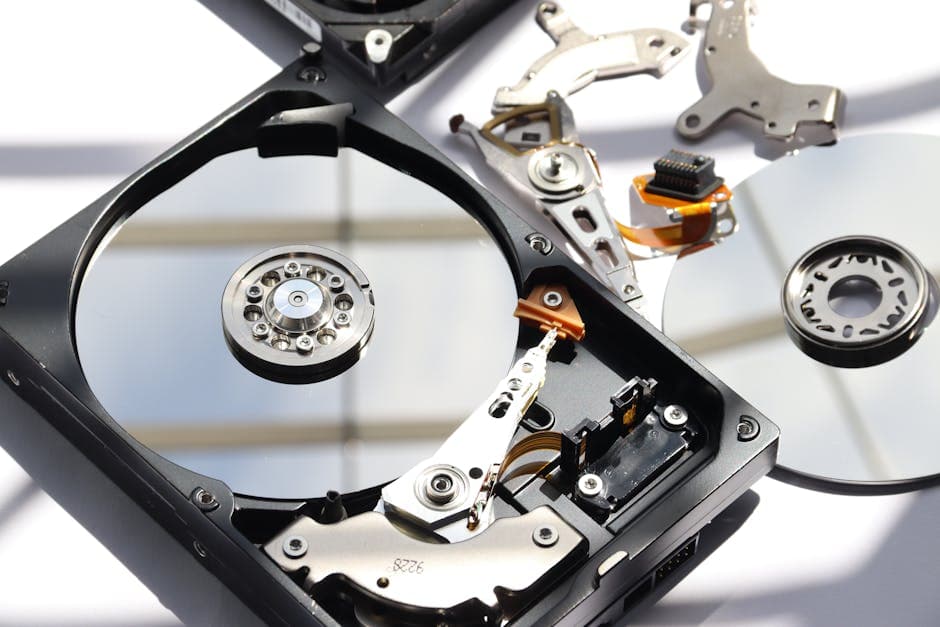
Восстановление файлов может понадобиться каждому, особенно если вы случайно удалили важные документы или изображения. Существует множество программ для восстановления данных, которые могут помочь в этой ситуации. Важно правильно выбрать инструмент и следовать четким шагам для успешного восстановления файлов.
📣 Здесь может быть ваша рекламаОставить заявку →1Выбор программы для восстановления данных
- 1
Проверьте популярные инструменты
Существует множество программ, которые помогают восстанавливать файлы. Обратите внимание на такие популярные решения, как Recuva, EaseUS Data Recovery Wizard и Disk Drill. Чтобы выбрать подходящую, прочитайте отзывы пользователей и ознакомьтесь с рейтингами. Также оцените, предлагает ли программа бесплатную пробную версию, чтобы протестировать её перед покупкой. - 2
Убедитесь в совместимости с вашей ОС
Перед установкой программы убедитесь, что она совместима с вашей операционной системой. Некоторые приложения предназначены только для Windows, другие работают на Mac. Проверьте требования к системе на официальном сайте разработчика. - 3
Скачайте и установите программу
Зайдите на официальный сайт выбранной программы и скачайте установочный файл. Перейдите в загруженный файл и следуйте инструкциям установщика. Обычно это процесс с минимальными шагами. В процессе установки обязательно согласитесь с лицензионным соглашением.
2Запуск программы и сканирование диска
- 📣 Здесь может быть ваша рекламаОставить заявку →1
Запустите программу
После установки открывайте программу восстановления данных. Обычно интерфейс дружелюбный и интуитивно понятный, что позволяет легко ориентироваться. - 2
Выберите диск для сканирования
Выберите диск или раздел, с которого нужно восстановить файлы. Это может быть как локальный диск (C:), так и внешний (например, флешка). Убедитесь, что выбрали правильный источник, иначе восстановление может не сработать. - 3
Запустите сканирование
Нажмите кнопку для начала сканирования. Это может занять некоторое время в зависимости от объема данных на диске. Некоторые программы предлагают два режима сканирования - быстрый и глубокий. Если быстрое сканирование не дало результатов, выберите глубокое для более тщательного поиска.
3Восстановление файлов
- 1
Просмотрите список восстановленных файлов
После завершения сканирования программа предоставит список найденных файлов. Обычно они отображаются по категориям (документы, изображения и т.д.). Используйте фильтры для быстрого поиска нужных данных. - 📣 Здесь может быть ваша рекламаОставить заявку →2
Выберите файлы для восстановления
Отметьте необходимые файлы, которые хотите восстановить. Учтите, что не все файлы могут быть восстановлены в идеальном качестве. По возможности проверьте предварительный просмотр, если такая опция доступна. - 3
Выберите место для восстановления
Программа предложит выбрать место, куда восстановить файлы. Это не должен быть тот же диск, откуда вы их восстанавливаете. Лучше выбрать отдельный диск или внешнее хранилище, чтобы избежать перезаписи данных.
4Завершите восстановление и проверьте файлы
- 1
Нажмите кнопку восстановления
После выбора файлов и места назначения нажмите кнопку восстановления. Программа начнет процесс, который может занять некоторое время, в зависимости от объема данных. Не запускайте другие операции на диске во время восстановления. - 2
Проверьте восстановленные файлы
После завершения процесса проверьте восстановленные файлы на предмет целостности. Откройте их, чтобы убедиться, что данные не повреждены, и они полностью функциональны. Если что-то не так, возможно, вам нужно попытаться восстановить данные ещё раз или обратиться к специалистам.
💡 Советы
- Создайте резервные копии данных регулярно, чтобы избежать ситуации потери.
- Не устанавливайте программы на диск, с которого вы планируете восстановить данные, чтобы не повредить файлы.
- Если файлы были удалены давно, используйте глубокое сканирование для их поиска.
⚠️ Предупреждения
- Не доверяйте сомнительным программам без отзывов, они могут повредить ваши данные.
- Не устанавливайте программы на тот же диск, откуда восстанавливаете файлы, чтобы избежать перезаписи.
- Если восстановление не удалось, не пользуйтесь диском, пока не попробуете другие методы.
Частые вопросы
Можно ли восстановить файлы после форматирования диска?+
Да, в большинстве случаев возможно восстановить файлы после форматирования, если они не были перезаписаны новыми данными.
Сколько стоит программа восстановления данных?+
Существует множество программ, как бесплатных, так и платных. Бесплатные версии могут иметь ограничения на объем данных или функциональность. Платные версии стоят от 20 до 100 долларов в зависимости от возможностей.
Что делать, если программа не может найти удаленные файлы?+
Попробуйте использовать другую программу для восстановления или проведите глубокое сканирование. Возьмите во внимание время, прошедшее после удаления файла - чем дольше, тем меньше шансов восстановить его.
Как предотвратить потерю данных в будущем?+
Регулярно создавайте резервные копии важных файлов и храните их на внешних носителях или в облачных хранилищах.
Могу ли я восстановить файлы с флешки?+
Да, большинство программ для восстановления данных могут восстанавливать файлы с флешек, жестких дисков и других накопителей.
Помогла ли вам эта статья?
Комментарии
Пока нет комментариев — будьте первым 🙂





