Как выбрать модем для интернета
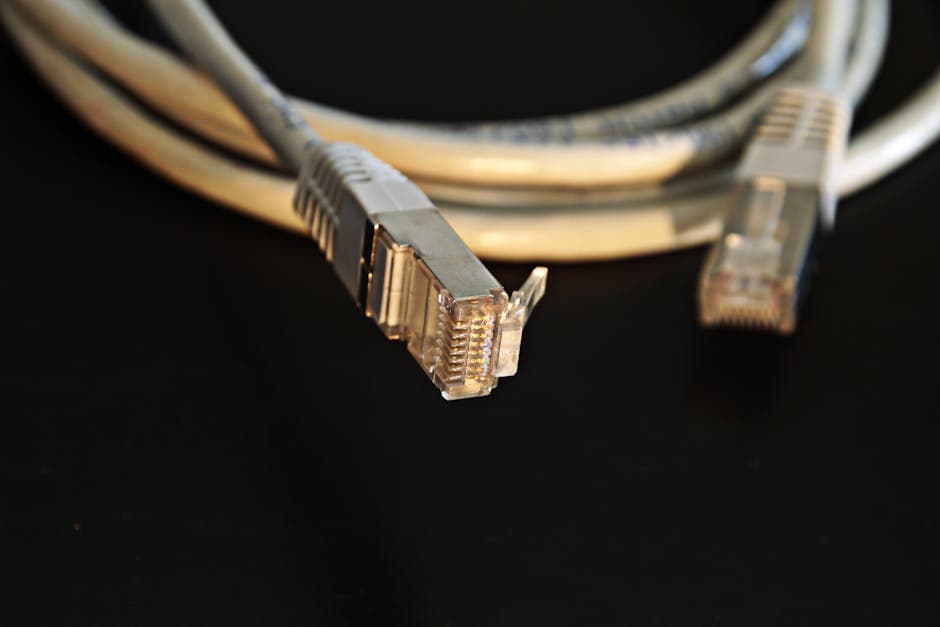
Выбор модема для интернета - это важная задача, которая влияет на скорость и стабильность вашего подключения. Правильный модем поможет вам наслаждаться любимыми фильмами, играми и серфингом в интернете. В этой статье мы рассмотрим основные критерии выбора модема, его типы и важные нюансы, которые стоит учесть при покупке.
📣 Здесь может быть ваша рекламаОставить заявку →1Метод 1: Определите ваши потребности
- 1
Оцените скорость интернета
Прежде всего, вам нужно понять, какова скорость интернета, необходимая для ваших нужд. Если вы планируете только серфить в интернете и проверять почту, подойдет простой модем с небольшой скоростью. Если вы стримите 4K-видео, то уже нужен модем, поддерживающий более высокую скорость.- Для серфинга и чтения новостей достаточно 10-25 Мбит/с.
- Для работы с документами и видео-конференций лучше 25-50 Мбит/с.
- Для онлайн-игр и стриминга до 100 Мбит/с и выше.
- 2
Определите количество устройств
Если в вашем доме много устройств, которые подключаются к интернету (смартфоны, планшеты, компьютеры, Smart TV и т.д.), то стоит выбирать модем с более высокой пропускной способностью. Современные модемы могут поддерживать подключение нескольких десятков устройств одновременно без потери качества. Обратите внимание на следующие моменты:- Количество устройств, которые одновременно будут подключены.
- Типы устройств - например, старая беспроводная техника может требовать большего внимания.
- Как часто вы планируете обновлять свои устройства.
- 3
Учтите размер вашего жилья
Размер вашего дома или квартиры также важен при выборе модема. Если у вас большая площадь, подумайте о покупке модема с хорошим охватом или модели с дополнительным повторителем сигнала. Например:- Однокомнатная квартира - достаточно простого модема.
- Маленький дом - ищите модем с хорошим радиусом действия.
- Большой дом с несколькими этажами - возможно, стоит рассмотреть систему Mesh.
- 📣 Здесь может быть ваша рекламаОставить заявку →4
Подумайте о типе интернета
Разные типы интернет-соединения требуют различных модемов. Например, для оптоволоконного интернета вам нужен специальный модем, а для DSL - другой. Убедитесь, что выбранный вами модем совместим с вашим провайдером. На что обратить внимание:- Тип подключения: ADSL, VDSL, Fiber, Cable.
- Совместимость с вашим интернет-провайдером.
- 5
Проверьте дополнительные функции
Современные модемы могут иметь множество дополнительных функций, таких как встроенный маршрутизатор, поддержка Wi-Fi 6 или функции безопасности. Убедитесь, что вы выбираете модем с теми функциями, которые вам действительно нужны. Например:- Поддержка нескольких диапазонов Wi-Fi (2.4GHz и 5GHz).
- Настройки родительского контроля.
- Встроенный VPN или защита от вредоносных сайтов.
2Метод 2: Изучите характеристики модема
- 1
Определитесь с типами модемов
Существуют разные типы модемов, и вам нужно знать, какой из них вам нужен. Основные виды:- Кабельные модемы (для кабельного интернета).
- DSL модемы (для определённых провайдеров).
- Оптоволоконные модемы (для оптоволоконного интернета).
- Модемы для мобильного интернета (4G/5G).
- 2
Проверьте скорость и диапазон
При выборе модема обратите внимание на максимальную скорость передачи данных и диапазон. Чем выше скорость, тем лучше будет качество соединения. Обычно эти данные указаны на упаковке или в характеристиках:- Максимальная скорость передачи данных.
- Скорость передачи по Wi-Fi versus Ethernet.
- Диапазон действия от модема.
- 📣 Здесь может быть ваша рекламаОставить заявку →3
Убедитесь в наличии поддержки Wi-Fi 6
Wi-Fi 6 - это новая технология, позволяющая обеспечить более высокую скорость и лучшее качество соединения, особенно при большом количестве подключенных устройств. Если у вас много техники, поддерживающей Wi-Fi 6, это будет плюсом. Советы по Wi-Fi 6:- Проверьте наличие поддержки Wi-Fi 6.
- Убедитесь, что устройства, которые будут подключаться, также поддерживают эту версию.
- 4
Обратите внимание на безопасность
Безопасность интернет-подключения - это важный аспект, который нельзя игнорировать. Убедитесь, что ваш модем поддерживает современные протоколы безопасности. На что обратить внимание:- Поддержка WPA3 для защиты паролей.
- Функции защиты от атак.
- Обновления прошивки от производителей.
- 5
Изучите отзывы и рейтинги
Перед покупкой модема обязательно изучите отзывы пользователей и рейтинги разных моделей. Это поможет вам избежать распространённых проблем и выбрать надёжную модель. Посмотрите:- Общий рейтинг на популярных сайтах.
- Отзывы пользователей о качестве соединения.
- Опыт использования с вашим интернет-провайдером.
3Метод 3: Сравните цены и места покупки
- 1
Определите свой бюджет
Перед тем как покупать модем, определитесь с бюджетом. Модемы могут сильно различаться по цене, и выбирая устройство, учитывайте, что вам нужно:- Установить границы цен.
- Рассмотреть дополнительные расходы, такие как доставка.
- Учитывать возможные скидки или акции.
- 📣 Здесь может быть ваша рекламаОставить заявку →2
Сравните цены в разных магазинах
Перед покупкой обязательно сравните цены в разных магазинах. Это поможет вам найти лучшее предложение и сэкономить. Как это сделать:- Используйте сайты сравнения цен.
- Проверьте магазины на предмет акций и распродаж.
- Сравните стоимость доставки.
- 3
Подумайте о покупке в интернете
Покупка модема в интернете может предложить вам больший выбор и лучшие цены. Убедитесь, что вы заказываете у проверенных продавцов. Учтите:- Проверяйте репутацию магазина.
- Изучайте отзывы о товаре.
- Убедитесь в возможности возврата и обмена.
- 4
Посмотрите на предложения от провайдеров
Некоторые интернет-провайдеры предлагают модемы на выгодных условиях или в аренду. Проверьте, есть ли у вас такая возможность и насколько это удобно для вас. Вот что стоит учесть:- Сравните стоимость аренды с покупкой.
- Узнайте о возможных ограничениях по использованию.
- Проверьте условия технической поддержки.
- 5
Смотрите на специальные предложения и акции
Не упустите возможность приобрести модем по акции или в специальном предложении. Следите за распродажами, которые часто происходят в магазинах, чтобы сэкономить деньги. На что обратить внимание:- Распродажи в праздничные дни.
- Скидки на новомодные разработки.
- Кэшбэк предложения и бонусы.
4Метод 4: Установка и настройка модема
- 📣 Здесь может быть ваша рекламаОставить заявку →1
Подготовьте место установки
Перед установкой модема выберите подходящее место. Оно должно быть хорошо проветриваемым и находиться в центре вашего дома, чтобы сигнал распространялся равномерно. Основные моменты:- Избегайте установки в углах и закрытых пространстве.
- Убедитесь, что место не перегревается.
- Проверьте, что розетка находится рядом.
- 2
Подсоедините модем
Следуйте инструкции по подключению, которая прилагается к вашему модему. Обычно процесс включает:- Подключите модем к сетевому кабелю или кабелю провайдера.
- Подключите модем к источнику питания.
- Включите модем и дождитесь стабилизации индикаторов.
- 3
Настройте параметры подключения
После подключения вам нужно будет настроить параметры на вашем компьютере или телефоне. Вам может понадобиться ввести логин и пароль, предоставленные вами провайдером. Помните:- Запишите все важные данные в удобном для вас месте.
- Настраивайте параметры безопасности для защиты вашей сети.
- 4
Подключите устройства
Теперь, когда ваш модем настроен, начните подключать свои устройства. Обычно вы можете подключаться через Wi-Fi или Ethernet кабель. Убедитесь в следующем:- Подключайте устройства в зависимости от их типа.
- Убедитесь в наличии стабильного соединения.
- 📣 Здесь может быть ваша рекламаОставить заявку →5
Проведите тест скорости
Чтобы убедиться, что всё работает правильно, обязательно проведите тест скорости интернета. Это можно сделать с помощью специальных онлайн-сервисов. Для теста:- Откройте браузер и найдите сервис для теста скорости.
- Следуйте инструкциям на экране, чтобы узнать скорость соединения.
- Если скорость не соответствует вашим ожиданиям, проверьте настройки и расположение модема.
💡 Советы
- Проверяйте совместимость модема с вашим провайдером.
- Смотрите на дополнительные функции, такие как родительский контроль.
- Учитывайте возможность обновления программного обеспечения модема.
⚠️ Предупреждения
- Не покупайте модемы без сертификации.
- Обратите внимание на отзывы пользователей перед покупкой.
- Избегайте покупки модемов с устаревшими технологиями.
Частые вопросы
Какой модем выбрать для работы из дома?+
Для работы из дома важна высокая скорость и стабильное соединение, поэтому стоит выбирать модем с поддержкой Wi-Fi 5 или Wi-Fi 6, а также высоким диапазоном скорости.
Нужен ли модем для проводного интернета?+
Да, для получения доступа к проводному интернету вам нужно использовать модем, который будет преобразовывать сигнал от провайдера в интернет-соединение.
Как часто нужно обновлять модем?+
Модемы следует обновлять раз в 3-5 лет, в зависимости от технологии и появления новых стандартов. Если вы заметили ухудшение качества соединения, это также может быть признаком, что пришло время сменить устройство.
Что такое модем-роутер?+
Модем-роутер - это устройство, которое сочетает в себе функции модема и маршрутизатора. Он позволяет обмениваться данными между интернетом и устройствами в вашей сети, при этом часто поддерживает Wi-Fi.
Как проверить, поддерживает ли модем мой интернет-провайдер?+
Для проверки совместимости модема с провайдером можно обратиться к сайту провайдера или позвонить в службу поддержки, где расскажут о поддерживаемых моделях модемов.
Помогла ли вам эта статья?
Комментарии
Пока нет комментариев — будьте первым 🙂