Как защищать важные файлы с помощью замков и шифровок
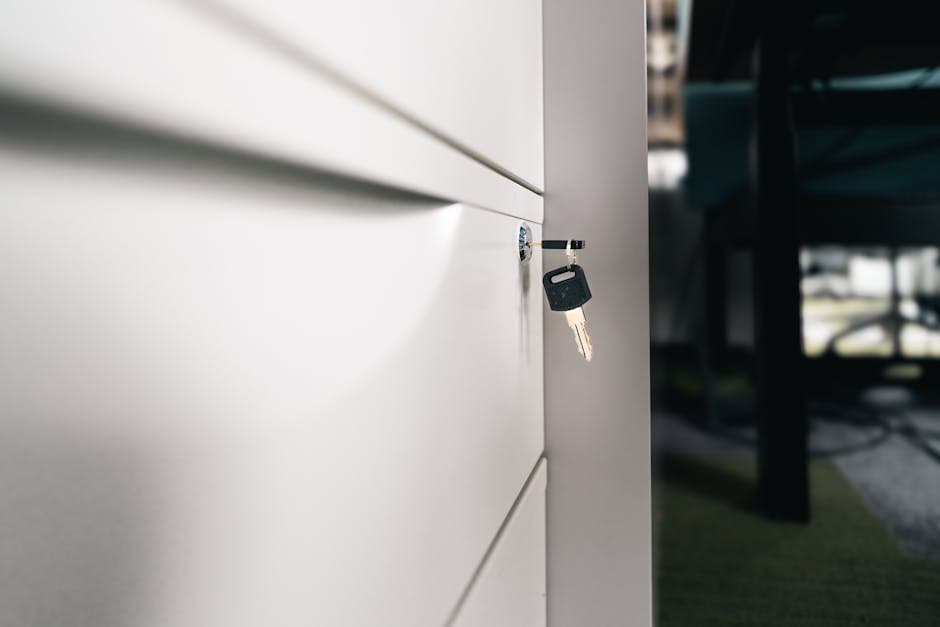
Защита важных файлов - ключевой аспект безопасности данных. С помощью программного обеспечения для шифрования и виртуальных замков можно надежно защитить свою информацию от несанкционированного доступа. В этой статье мы рассмотрим несколько методов шифрования и физической защиты файлов, чтобы вы могли выбрать наиболее подходящий вариант для себя.
📣 Здесь может быть ваша рекламаОставить заявку →1Метод 1: Использование программного шифрования
- 1
Выбор программного обеспечения для шифрования
Для начала необходимо выбрать надежный софт для шифрования документов. На рынке доступно множество программ, таких как VeraCrypt, BitLocker, AxCrypt и другие.- VeraCrypt: Бесплатная и мощная утилита, которая создает виртуальные зашифрованные диски.
- BitLocker: Встроенная функция в Windows для защиты дисков с помощью шифрования.
- AxCrypt: Простой в использовании инструмент для шифрования файлов.
- 2
Установка программы
После выбора необходимой программы, скачайте её с официального сайта и выполните установку.- Запустите установочный файл и следуйте инструкциям на экране.
- Некоторые программы могут предложить дополнительные компоненты; внимательно ознакомьтесь с этим.
- 3
Создание зашифрованного контейнера
Откройте программу и создайте новый зашифрованный контейнер или файл.- Выберите размер контейнера в зависимости от объема данных, которые вы хотите защитить.
- Выберите тип шифрования (AES, Serpent или другие). AES является наиболее распространенным и надежным.
- 📣 Здесь может быть ваша рекламаОставить заявку →4
Добавление файлов в контейнер
Теперь, когда контейнер создан, откройте его, введя пароль. Перенесите важные файлы в этот контейнер, чтобы они были надежно защищены.- Дополнительно проверьте, чтобы файлы действительно переместились, а не просто скопировались.
- После добавления файлов, закройте контейнер для безопасности.
- 5
Регулярное обновление паролей
Помните, что безопасность ваших данных также зависит от надежности пароля. Рекомендуется периодически менять пароли как для самого контейнера, так и для ваших учетных записей.- Используйте генераторы паролей для создания сложных и уникальных паролей.
- Записывайте пароли в надежном месте - например, в менеджере паролей.
2Метод 2: Использование физических замков
- 1
Выбор физического устройства для защиты
Физическое шифрование может быть выполнено с помощью специализированных USB-накопителей или аппаратных шифраторов.- USB-накопители с шифрованием: Эти устройства невидимы для неавторизованных пользователей, так как они требуют ввода пароля для доступа.
- Аппаратные шифраторы: Позволяют подключать внешние жесткие диски и защищать информацию на них.
- 2
Подключение устройства
После выбора и покупки устройства подключите его к компьютеру.- Если используете USB-накопитель, дождитесь, пока система его опознает.
- Убедитесь, что устройство корректно отобразилось в "Мой компьютер" или "Этот ПК".
- 📣 Здесь может быть ваша рекламаОставить заявку →3
Установка пароля для защиты
В большинстве случаев, для защиты данных на физическом устройстве необходимо установить пароль.- Запустите программное обеспечение, связанное с вашим устройством.
- Следуйте инструкциям на экране для установки пароля или шифрования.
- 4
Перенос файлов на защищенное устройство
Теперь можете переносить важные файлы на защищенное устройство.- Откройте файловый менеджер и скопируйте данные на устройство.
- Следите за тем, чтобы обременительные файлы были перемещены, а не просто скопированы.
- 5
Хранение устройства в безопасном месте
Для максимальной безопасности храните ваше устройство в надежном месте.- Используйте сейф или другую защищенную область для хранения.
- Запрещайте доступ к устройству посторонним лицам.
3Метод 3: Использование облачных хранилищ с шифрованием
- 1
Выбор облачного сервиса
Есть множество облачных сервисов, которые предлагают шифрование ваших данных, такие как Google Drive, Dropbox, OneDrive и другие.- Google Drive: Шифрует данные на стороне сервера и в транзите.
- OneDrive: Обеспечивает встроенные механизмы безопасности.
- 📣 Здесь может быть ваша рекламаОставить заявку →2
Регистрация в выбранном облачном сервисе
Если у вас еще нет учетной записи, зарегистрируйтесь на сайте облачного сервиса.- Введите необходимые данные и создайте надежный пароль.
- Обязательно подтвердите свой адрес электронной почты.
- 3
Загрузка файлов в облако
Теперь можно загружать важные файлы в облачное хранилище.- Используйте функцию "Загрузить" или просто перетащите файлы в окно вашего облачного диска.
- Следите за тем, чтобы все нужные файлы были загружены.
- 4
Дополнительные настройки безопасности
Некоторые облачные сервисы предлагают дополнительные настройки безопасности.- Включите двухфакторную аутентификацию для доступа к вашей учетной записи.
- Регулярно проверяйте доступ к вашей информации и удаляйте неактуальные файлы.
- 5
Мониторинг доступа к файлам
Регулярно проверяйте, какие устройства и пользователи имеют доступ к вашим файлам в облаке.- Снимите доступ у тех, кому он уже не нужен.
- Обновляйте свои настройки безопасности по мере необходимости.
💡 Советы
- Регулярно создавайте резервные копии важных файлов на внешние носители или в облако.
- Обновляйте программное обеспечение и устройства до новых версий для использования последних функций безопасности.
- Не используйте одинаковые пароли на разных сервисах для предотвращения потенциальных утечек данных.
- Обязательно проверяйте электронные письма на наличие фишинга, чтобы защитить свою личную информацию.
⚠️ Предупреждения
- Никогда не делитесь своими паролями с другими лицами.
- Обязательно выбирайте надежное программное обеспечение для шифрования и следите за его обновлением.
- Не оставляйте ваши физические устройства без контроля в общественных местах.
Частые вопросы
Что такое шифрование и для чего оно нужно?+
Шифрование - это процесс преобразования данных в такой формат, который не может быть прочитан без специального ключа. Оно необходимо для защиты конфиденциальной информации от несанкционированного доступа.
Какое шифрование считается самым безопасным?+
На данный момент самым безопасным считается алгоритм AES с длиной ключа не менее 256 бит. Он используется во многих программах и считается стандартом безопасности.
Как выбрать надежный пароль?+
Надежный пароль должен содержать как минимум 12 символов, состоять из прописных и строчных букв, цифр и специальных символов. Избегайте использования простых слов и последовательностей.
Что делать, если я забыл пароль к зашифрованному файлу?+
Обратите внимание на возможность восстановления пароля, если такая функция доступна в программе для шифрования. В некоторых случаях может потребоваться потеря данных.
Как узнать, насколько безопасно облачное хранилище?+
Изучите обзоры облачного сервиса на независимых сайтах, ознакомьтесь с его политикой безопасности и механизмами шифрования, а также с отзывами пользователей.
Помогла ли вам эта статья?
Комментарии
Пока нет комментариев — будьте первым 🙂





