Как добавить вторичный монитор к компьютеру
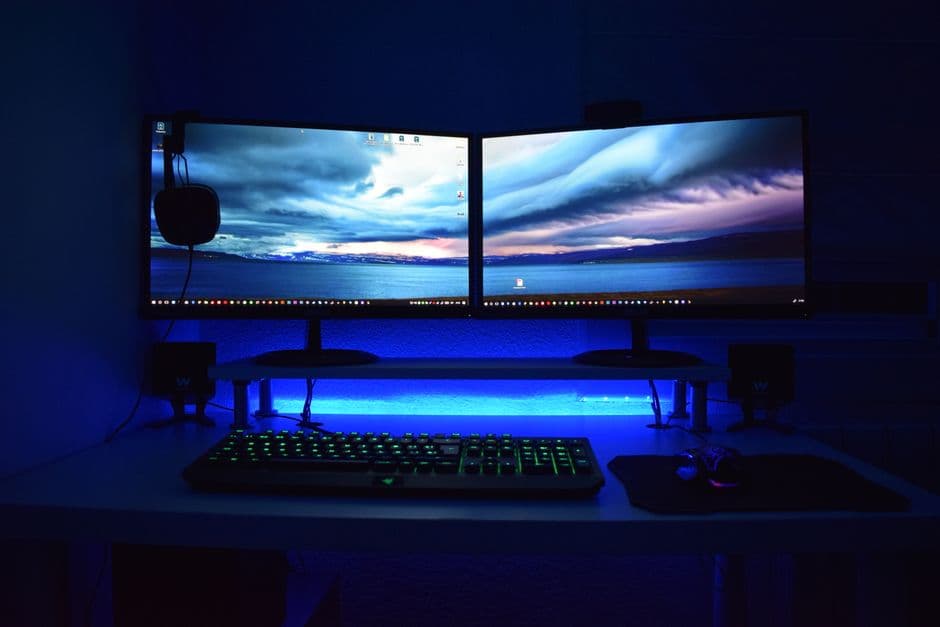
Подключение второго монитора к компьютеру может значительно повысить вашу продуктивность и комфортность работы. Это особенно важно для тех, кто работает с несколькими приложениями одновременно или занимается графикой. В этой статье мы пошагово рассмотрим, как правильно добавить вторичный монитор, а также взглянем на возможные нюансы, о которых стоит знать.
📣 Здесь может быть ваша рекламаОставить заявку →1Способ 1: Проверка совместимости
- 1
Определите разъёмы
Перед тем, как подключать второй монитор, важно узнать, какие разъёмы есть на вашем компьютере. Обычно это HDMI, DisplayPort, DVI или VGA. Посмотрите на заднюю панель вашего системного блока или на выходах видеокарты.- Если у вас стационарный компьютер, проверьте разъёмы на видеокарте.
- Для ноутбуков может потребоваться адаптер для подключения.
- 2
Узнайте о поддерживаемом разрешении
Убедитесь, что ваш компьютер поддерживает работу с несколькими мониторами. Это можно сделать, ознакомившись с характеристиками вашей видеокарты. В большинстве случаев современные видеокарты поддерживают несколько мониторов, но важно проверить максимальное разрешение, которое они могут поддержать.- Проверьте документацию на видеокарту.
- Обратите внимание на спецификацию: иногда графические карты могут поддерживать до четырёх и более мониторов.
- 3
Обновите драйвера видеокарты
Если вы давно не обновляли драйвера на своей видеокарте, это может стать причиной проблем с распознаванием второго монитора. Зайдите на сайт производителя вашей видеокарты, чтобы скачать последние версии драйверов и установить их, если это необходимо.- Для Nvidia: зайдите на сайт Nvidia, введите модель вашей видеокарты и скачайте драйвера.
- Для AMD: аналогично, зайдите на сайт AMD и найдите необходимые драйвера.
2Способ 2: Подключение монитора
- 📣 Здесь может быть ваша рекламаОставить заявку →1
Выключите компьютер
Перед тем, как подключить второй монитор, обязательно выключите компьютер. Это поможет избежать сбоев и повреждений при подключении.- Выключите компьютер через меню.
- Отключите его от сети для дополнительной безопасности.
- 2
Подключите монитор
Теперь можно подключить вторичный монитор к компьютеру. Используйте подходящий кабель, соответствующий разъёму на видеокарте и мониторе. Например, если ваш монитор имеет HDMI-выход, подключите его к HDMI-разъёму на видеокарте.- Если разъёмы не совпадают, вам может понадобиться адаптер.
- Убедитесь, что оба конца кабеля надёжно подключены.
- 3
Включите монитор и компьютер
После подключения монитора включите его, а затем включите компьютер. При запуске система должна автоматически распознать вторичный экран и начать настройку.- Как правило, Windows автоматически определяет новый монитор.
- Если монитор не включается, проверьте подключение кабеля и источник питания.
3Способ 3: Настройка дисплеев
- 1
Настройка отображения в Windows
После того как компьютер запустится, кликните правой кнопкой мыши на пустом месте рабочего стола и выберите "Параметры экрана". Отсюда вы сможете настроить параметры отображения для второго монитора.- Можно выбрать режим отображения: "Дублирование" (оба монитора показывают одно и то же) или "Расширение" (разные изображения на каждом мониторе).
- Также можно настроить разрешение и ориентацию дисплея.
- 📣 Здесь может быть ваша рекламаОставить заявку →2
Выберите основный дисплей
Если вы хотите выбрать, какой монитор будет основным (на нём будут расположены панель задач и рабочий стол), зайдите в настройки дисплеев и выберите нужный. Убедитесь, что вы активировали опцию "Сделать этот экран основным" для вашего основного дисплея.- Основной монитор должен быть настроен в параметрах экрана.
- Не забудьте применить изменения, чтобы они вступили в силу.
- 3
Сохраните настройки
После того как вы внесли все необходимые изменения, обязательно сохраните настройки. Для этого нажмите кнопку "Применить" в настройках дисплая. Обычно это сохраняет все выставленные параметры, и вы можете сразу увидеть результат на экране.- Если что-то пойдет не так, изменения можно отменить.
- Имейте в виду, что некоторые приложения могут потребовать перезапуска для корректной работы с новым дисплеем.
4Способ 4: Дополнительные настройки
- 1
Настройка цветовой гаммы и яркости
Если вы хотите, чтобы оба монитора выглядели одинаково, настройте яркость и цветовой баланс на каждом из них, чтобы обеспечить единый стиль отображения. Это особенно важно, если вы занимаетесь графикой или видео.- Каждый монитор может иметь свои настройки, которые нужно регулировать вручную.
- Большинство современных мониторов позволяют эти изменения в меню настраиваемых параметров.
- 2
Организация рабочего пространства
Расположите вторичный монитор так, чтобы он был удобен для вас. Если вы используете два монитора в режиме "расширение", размещение мониторов рядом друг с другом облегчает работу.- Убедитесь, что оба монитора находятся на одном уровне по высоте.
- Настройте их под оптимальным углом для комфортного просмотра.
- 📣 Здесь может быть ваша рекламаОставить заявку →3
Проверка совместимости программ
После подключения двух мониторов убедитесь, что все ваши необходимые программы и приложения корректно работают на каждом из дисплеев. Некоторые программы имеют настройки для выбора, на каком мониторе они открываются.- Проверьте настройки для ваших рабочих инструментов и приложений.
- Если у вас есть проблемы с отображением, можете обратиться к технической поддержке или документации.
💡 Советы
- Перед покупкой второго монитора проверьте его совместимость с вашим компьютером.
- Изучите размеры и разрешение монитора, чтобы получить единое качество изображения.
- Используйте качественные кабели для лучшего соединения и избежания помех.
⚠️ Предупреждения
- Убедитесь, что второй монитор отключён от сети перед его подключением.
- Не пытайтесь подключить слишком много дисплеев, это может привести к перегреву видеокарты.
- При работе с электрическими компонентами соблюдайте правила безопасности.
Частые вопросы
Какой кабель выбрать для подключения второго монитора?+
Выбор кабеля зависит от разъёма на видеокарте и мониторе. Наиболее распространены HDMI, DisplayPort и DVI. Убедитесь, что кабель соответствует вашим устройствам.
Что делать, если компьютер не распознаёт второй монитор?+
Проверьте подключения и убедитесь, что драйвера видеокарты актуальны. Попробуйте перезагрузить компьютер и проверить настройки дисплея.
Можно ли использовать два монитора разных брендов?+
Да, вы можете использовать мониторы от разных производителей. Главное - чтобы они были совместимы с вашим компьютером и имели подходящие разъёмы.
Подходят ли все мониторы для работы с несколькими экранами?+
Не все мониторы поддерживают режимы работы с несколькими дисплеями. Перед покупкой проверьте, поддерживает ли выбранная модель нужные вам функции.
Как оптимально разместить два монитора?+
Расположите оба монитора на одном уровне и под оптимальным углом, чтобы избежать усталости глаз. Это повысит комфорт работы.
Помогла ли вам эта статья?
Комментарии
Пока нет комментариев — будьте первым 🙂