Как выбрать и установить видеокарту
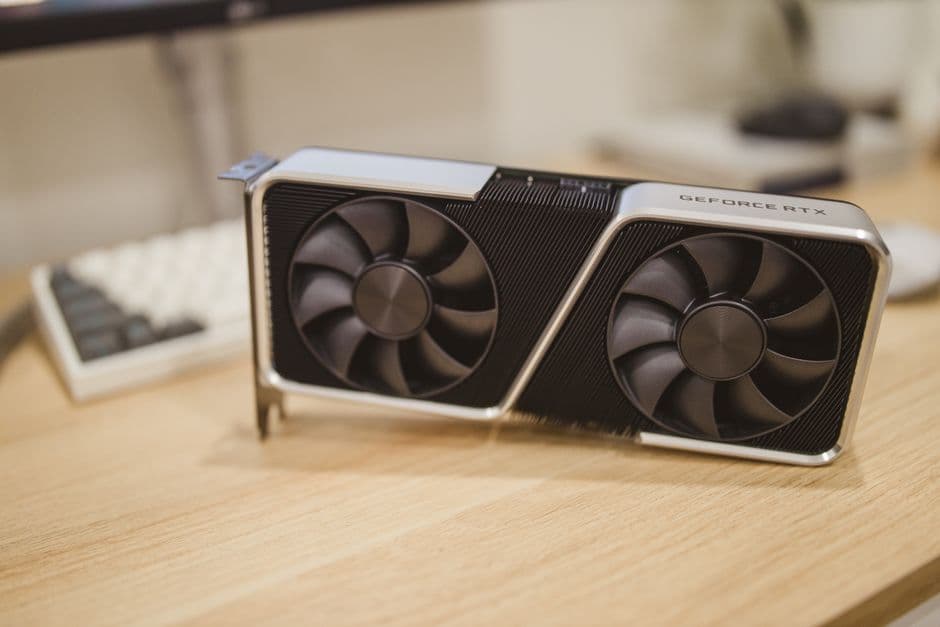
Выбор и установка видеокарты - это важный процесс для любого, кто хочет улучшить производительность своего компьютера. Правильная видеокарта увеличит качество графики в играх и ускорит обработку видео. Эта статья поможет вам разобраться в том, как выбрать подходящую видеокарту, а также шаги по её установке и настройке.
📣 Здесь может быть ваша рекламаОставить заявку →1Способ 1: Как выбрать видеокарту
- 1
Определите свои цели использования
Прежде всего, определите, зачем вам нужна видеокарта. Если вы планируете играть в современные игры или работать с графикой, вам потребуется более мощная модель. Для офисной работы или просмотра видео подойдёт и более простая видеокарта.- Игры высокой графики: выбирайте модели с высокой производительностью.
- Работа с графикой: смотрите на видеокарты с большим объёмом видеопамяти.
- Обычные задачи: достаточно карт начального уровня.
- 2
Изучите характеристики видеокарт
На что обратить внимание при выборе видеокарты?- Производительность: смотрите на количество ядер и тактовую частоту. Чем больше, тем лучше.
- Объём памяти: оптимальный объём для игр - от 4 до 8 ГБ, для профессионального использования - от 8 ГБ.
- Поддержка технологий: убедитесь, что карта поддерживает DirectX 12 и другие современные технологии.
- 3
Проверьте совместимость с компьютером
Перед покупкой проверьте, подойдёт ли видеокарта к вашему ПК. Важно учитывать следующие моменты:- Форм-фактор: убедитесь, что видеокарта поместится в корпус вашего компьютера.
- Тип подключения: наиболее распространенный - PCI Express. Проверьте наличие слота на материнской плате.
- Блок питания: он должен обеспечивать достаточную мощность для вашей видеокарты.
- 📣 Здесь может быть ваша рекламаОставить заявку →4
Сравните цены и прочтите обзоры
Не спешите с покупкой. Сравните цены в разных магазинах и прочтите отзывы пользователей. Это поможет вам понять, какие модели наиболее надёжные и производительные. Также посмотрите на посты в форумах и видеоблогах о видеокартах. - 5
Обратите внимание на гарантию
При выборе видеокарты предусмотрите вопрос о гарантии. Надёжные производители предлагают долгосрочную гарантию на свою продукцию - это может быть важным фактором при выборе.
2Способ 2: Подготовка к установке видеокарты
- 1
Соберите необходимые инструменты
Перед тем как начать установку, подготовьте все нужные инструменты. Вам понадобятся:- Отвертка (обычно Phillips), чтобы открутить крышку корпуса и закрутки крепления видеокарты.
- Антистатический браслет для защиты от статического электричества.
- 2
Выключите компьютер и отключите его от сети
Прежде чем начинать, обязательно выключите компьютер и отсоедините сетевой шнур. Также рекомендуется подождать несколько минут перед тем, как открывать корпус, чтобы не допустить оставшегося статического напряжения. - 📣 Здесь может быть ваша рекламаОставить заявку →3
Откройте корпус компьютера
Снимите боковую панель корпуса, чтобы получить доступ к внутренним компонентам компьютера. Обычно для этого нужно открутить несколько винтов, расположенных на задней поверхности корпуса. Будьте осторожны, чтобы не повредить защелки или кабели. - 4
Найдите слот для видеокарты
Разместите корпус так, чтобы вам было удобно работать. Найдите место на материнской плате для установки видеокарты. Этот слот обычно длиннее других и может быть подписан как PCIe x16. Убедитесь, что он свободен и рядом нет других компонентов. - 5
Удалите старую видеокарту (если есть)
Если вы заменяете старую видеокарту, аккуратно открутите её крепления и извлеките из слота. Будьте осторожны, чтобы не повредить материнскую плату или другие элементы. Отложите старую видеокарту в безопасное место.
3Способ 3: Установка новой видеокарты
- 1
Подготовьте видеокарту к установке
Доставайте новую видеокарту из упаковки, избегая касания контактов на плате. Если видеокарта имеет защитную крышку, снимите её. Некоторые модели могут иметь дополнительные элементы охлаждения, которые нужно убрать перед установкой. - 📣 Здесь может быть ваша рекламаОставить заявку →2
Вставьте видеокарту в слот
Аккуратно установите видеокарту в слот PCIe. Убедитесь, что она целиком вставлена в слот, а фиксатор защелкнулся на месте. Возможно, вам нужно будет слегка надавить, чтобы она правильно встала. - 3
Закрепите видеокарту
Используя отвертку, закрутите винты, чтобы зафиксировать видеокарту в корпусе. Это предотвратит её движение при работе компьютера. Не перетягивайте винты слишком сильно, чтобы не повредить конструкцию. - 4
Подключите дополнительные кабели питания
Если ваша видеокарта требует дополнительного питания, подключите необходимые кабели от блока питания. Обычно для этого используются 6 или 8-пиновые разъёмы. Убедитесь, что соединения надёжные. - 5
Закройте корпус и подключите компьютер
Установите на место боковую панель корпуса и закрепите её винтами. Подключите компьютер к сети и другим устройствам. Готово - теперь можно запускать компьютер!
4Способ 4: Настройка видеокарты
- 📣 Здесь может быть ваша рекламаОставить заявку →1
Установите драйвера для видеокарты
После включения компьютера, проверьте, правильно ли установлены драйвера для новой видеокарты. Обычно их можно скачать с официального сайта производителя. Установите последнюю версию драйвера для наилучшей производительности. - 2
Настройте параметры графики
После установки драйверов настройте параметры графики в играх или приложениях. Выберите настройки, подходящие для вашего железа, чтобы обеспечить плавность работы и высокое качество изображения. - 3
Тестируйте производительность
Запустите несколько игр или специальных программ для тестирования, чтобы убедиться, что видеокарта работает корректно и справляется с задачами. Следите за температурой и производительностью, чтобы избежать перегрева. - 4
Обновляйте драйвера по мере необходимости
Следите за новыми обновлениями драйверов. Производители периодически выпускают обновления, которые способны улучшать производительность и совместимость вашей видеокарты. - 📣 Здесь может быть ваша рекламаОставить заявку →5
Примените дополнительное охлаждение (при необходимости)
Если ваша видеокарта нагревается, рассмотрите возможность установки дополнительного охладителя. Это поможет избежать перегрева в интенсивных нагрузках и продлит срок службы вашего устройства.
💡 Советы
- Сравнивайте характеристики видеокарт, чтобы найти наилучший вариант для вас.
- Изучите обзоры на YouTube - это поможет вам визуально понять возможности видеокарт.
- Не экономьте на блоке питания, чтобы избежать проблем с производительностью.
- Следите за распродажами и акциями - можно сэкономить на покупке видеокарты.
- Перед установкой убедитесь, что у вас есть необходимые инструменты и места для работы.
⚠️ Предупреждения
- Перед работой с компьютером отключите его от сети, чтобы избежать поражения электрическим током.
- Будьте осторожны с запчастями - статический разряд может повредить компоненты.
- Не перегревайте видеокарту во время тестов, следите за температурой.
Частые вопросы
Какая видеокарта лучше для игр?+
Для игр лучше всего подходят видеокарты от Nvidia (серии GTX и RTX) или AMD (серии Radeon RX). Выбор зависит от ваших предпочтений и бюджета. Обычно модели с большим объёмом памяти и более высокими тактовыми частотами показывают лучшее качество игры.
Возьмёт ли новая видеокарта лучше производительность?+
Да, если вы замените старую видеокарту на современную модель, вы заметите заметное улучшение производительности в играх и приложениях, особенно в тяжелых задачах, таких как редактирование видео или 3D-моделирование.
Как понять, какая видеокарта совместима с моим ПК?+
Проверьте форм-фактор корпуса, наличие необходимых слотов на материнской плате (обычно это PCI Express) и требования к блоку питания. Также смотрите на размеры видеокарты - они должны соответствовать ограничениям вашего корпуса.
Как установить драйвера для видеокарты?+
Драйвера можно скачать с официального сайта производителя видеокарты. Убедитесь, что вы выбрали версию, совместимую с вашей операционной системой, и следуйте инструкциям по установке.
Что делать, если видеокарта не работает?+
Если видеокарта не работает, проверьте подключение к материнской плате и блоку питания. Также попробуйте перезагрузить компьютер и затем проверить настройки BIOS. Если проблема сохраняется, возможно, нужно протестировать видеокарту на другом компьютере.
Помогла ли вам эта статья?
Комментарии
Пока нет комментариев — будьте первым 🙂